

Chu Văn An

Nội dung bài viết
Điện trở trong Proteus là một thành phần mô phỏng quan trọng. Dòng điện hoặc điện áp trong mạch có thể được điều chỉnh bằng cách thay đổi giá trị điện trở. Đây là công cụ hữu ích trong việc thiết kế và thử nghiệm mạch, giúp người dùng dễ dàng thử nghiệm các kịch bản vận hành khác nhau. Vậy cấu tạo của điện trở trong Proteus là gì và sử dụng như thế nào để đạt hiệu quả tối ưu? Hãy cùng KTH ELECTRIC tìm hiểu thêm trong bài viết dưới đây nhé!
Biến trở trong Proteus là gì?
Biến trở là một linh kiện điện tử có thể thay đổi điện trở trong một phạm vi nhất định. Trong Proteus, chiết áp được sử dụng để mô phỏng các tình huống thực tế trong đó cần điều chỉnh giá trị điện trở, cho phép người dùng:
- Thay đổi giá trị điện trở trong quá trình chạy mô phỏng.
- Kiểm tra ảnh hưởng của sự thay đổi điện trở trên mạch.
- Quan sát và đánh giá hiệu quả của thiết kế trước khi triển khai trên phần cứng.
Cách tìm điện trở thay đổi trong Proteus
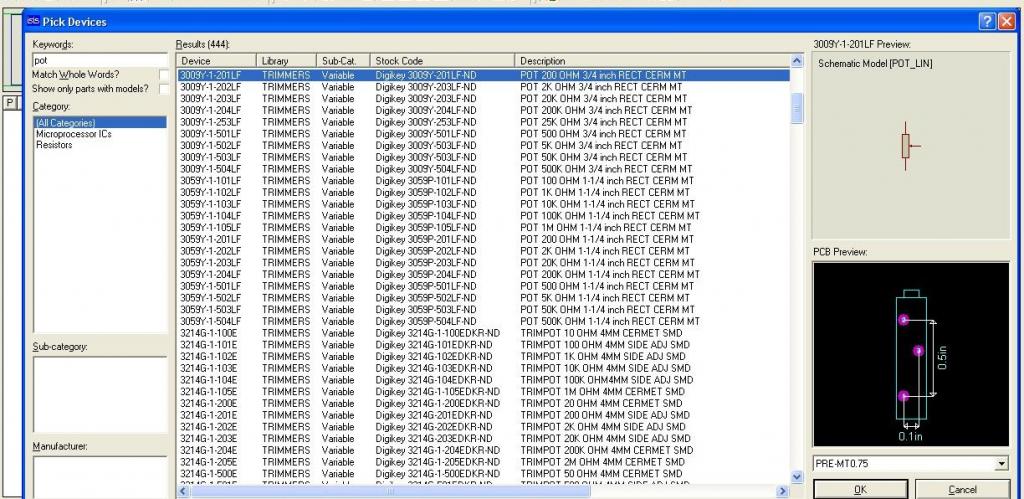 Cách tìm điện trở thay đổi trong Proteus
Bước 1: Mở giao diện Proteus
Trước khi tìm chiết áp, bạn cần đảm bảo rằng máy tính của bạn đã cài đặt Proteus. sau đó:
- Mở phần mềm Proteus.
- Tạo một dự án mới bằng cách chọn Dự án mới từ menu Tệp hoặc mở một dự án hiện có.
Bước 2: Tìm kiếm điện trở trong thư viện Proteus
Proteus có một thư viện gồm hàng ngàn linh kiện điện tử. Tìm điện trở:
Mở thư viện:
- Nhấn phím tắt P (Chọn thiết bị) hoặc nhấp vào nút Thư viện trên thanh công cụ.
- Cửa sổ tìm kiếm linh kiện sẽ xuất hiện.
Nhập từ khóa tìm kiếm:
- Nhập từ khóa “POT” vào hộp tìm kiếm, là từ viết tắt của chiết áp hoặc “điện trở biến thiên” hoặc “VR”.
- Proteus sẽ hiển thị danh sách các thành phần phù hợp.
Chọn loại điện trở mong muốn:
Chọn một biến trở có giá trị thích hợp từ danh sách kết quả, ví dụ:
- POT-HG (10kΩ, 100kΩ): điện trở biến thiên ngang.
- POT-VG: chiết áp dọc.
- Chiết áp quay: Điện trở quay có thể thay đổi.
Nhấn OK để thêm thành phần vào danh sách thành phần đang sử dụng.
Bước 3: Lắp điện trở vào mạch
Khi đã tìm được điện trở, bạn cần đưa nó vào mạch thiết kế của mình:
- Quay lại giao diện thiết kế mạch.
- Nhấn chuột phải để hiển thị danh sách các thành phần đang sử dụng.
- Chọn thành phần biến trở mới được thêm vào và nhấp chuột trái vào bất kỳ vị trí nào trong sơ đồ để chèn thành phần đó.
Bước 4: Cấu hình biến trở
Sau khi lắp điện trở vào mạch, các thông số điều chỉnh được như sau:
Thay đổi giá trị điện trở tối đa:
- Nhấp chuột phải vào điện trở và chọn Chỉnh sửa thuộc tính.
- Trong cửa sổ xuất hiện, thay đổi giá trị điện trở (giá trị điện trở tối đa, ví dụ: 10kΩ, 100kΩ).
- Nhấn OK để lưu.
Các chân kết nối:
- Chân 1 và Chân 3: Tạo điện trở cố định giữa 2 chân.
- Chân 2: Giá trị đầu ra thay đổi khi điều chỉnh điện trở thay đổi.
Điều chỉnh vị trí núm:
- Trong khi chạy mô phỏng, bạn có thể xoay núm chiết áp bằng cách kéo chuột hoặc nhập giá trị trực tiếp vào hộp điều chỉnh.
Bước 5: Kiểm tra trong quá trình mô phỏng
Nhấp vào nút Phát trên thanh công cụ để chạy mô phỏng và quan sát cách mạch thay đổi khi bạn điều chỉnh giá trị điện trở thay đổi để đảm bảo rằng điện trở thay đổi hoạt động như mong đợi.
Bước 6: Những điều cần lưu ý khi tìm kiếm điện trở trong Proteus
- Phiên bản Proteus: Một số phiên bản cũ hơn có thể không có thành phần hoàn chỉnh. Cập nhật lên phiên bản mới nhất để tận dụng tối đa các loại điện trở.
- Giá trị phù hợp: Chọn giá trị điện trở phù hợp với yêu cầu của mạch để tránh sai sót trong quá trình mô phỏng.
- Thêm thư viện bên ngoài (nếu cần): Nếu không tìm thấy điện trở mình cần, bạn có thể tải thêm thư viện thành phần từ nguồn bên ngoài.
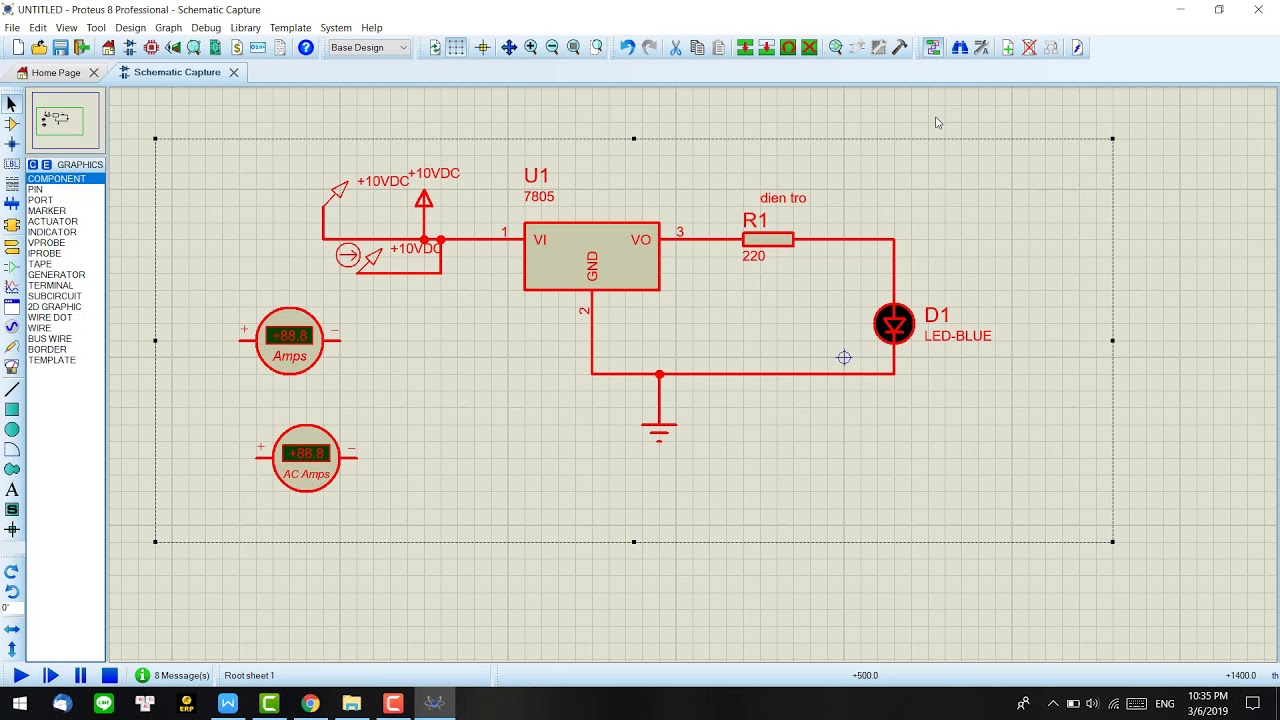
Từ khóa được sử dụng trong Proteus
Để tìm kiếm liên kết sự kiện, trước tiên hãy nhấp vào “Chế độ thành phần” ở bên trái màn hình. Chữ “P” và “L” sẽ xuất hiện ngay bên dưới màn hình nhỏ.
Khi bạn nhấp vào chữ “P”, hộp thoại “Chọn thiết bị” sẽ xuất hiện. Trong Từ khóa, nhập tên hoặc giá trị của thành phần. Lúc này Proteus sẽ tự động tìm kiếm và hiển thị giá trị, bạn chỉ cần click đúp vào nó là được.
Dưới đây là một số từ khóa được sử dụng trong Proteus:
1. Tụ điện: CAP Ngoài ra bạn có thể gõ giá trị của tụ điện. (Lưu ý: Quý khách vui lòng lưu lại hình ảnh tụ điện để tránh chọn nhầm model tụ điện) 2. Điện trở trong proteus: RES hoặc có thể nhập trực tiếp RES vì có thể thay đổi giá trị của tụ điện cho lần sau. 3. Diode: Tên diode, chẳng hạn như 1N4007, 1N4148…4. Transistor: Gõ tên hoặc sử dụng NPN, PNP5. LED: Tap LED 6. Chiết áp: POT-HG (pot-hg proteus) 7. IC: Nhập tên IC8. Loa: loa hoặc âm thanh 9. Nút: Nút 10. Công tắc: Công tắc 11. Cổng logic: Tên cổng, chẳng hạn như AND, OR, NOT…12. Công tắc logic: mức logic 13. Pha lê: Thạch anh 14. Cap-e: Tụ điện 15. Đèn giao thông: Đèn giao thông 16. 7SEG-MPX2-CA-BLUE: Bộ đếm giờ 17. RESPACK-8: Dải điện trở 18. TRANS-: Transformers19. Cap-pol: tụ gốm (33uF) 20. Cuộn cảm: Cuộn cảm 21. MPS6514: Tras22 dùng cho đèn LED quay. Conn-sil: Chèn 1 hàng đủ loại 23. Conn-dil: Chèn 2 hàng ma trận 22.8×8 khác nhau: MATRIX-8×8-GREEN23. POT: Viết tắt của Potentiometer, dùng để tìm loại điện trở. hai mươi bốn. VR: Viết tắt của điện trở thay đổi. 25. RES: Viết tắt của Resistance, dùng để tìm điện trở. 26. IND: Viết tắt của Cuộn cảm.27. CHOKE: Loại cuộn cảm dùng trong mạch lọc nhiễu. 28. Điốt: Tìm các loại điốt thông dụng. 29. LED: diode phát sáng.30. ZENER: Diode Zener, dùng để ổn định điện áp. 31. NPN: Transistor loại NPN.32. PNP: Transistor loại PNP.33. MOSFET: Transitor hiệu ứng trường. 34. IGBT: Transistor cổng cách ly.35. IC-XXXX: Nhập tên cụ thể của IC, ví dụ: IC-555, IC-7805.36. OPAMP: Tìm IC.37 bộ khuếch đại hoạt động. Công tắc: công tắc.38. Nút: Nút. 39. TOGGLE SWITCH: Công tắc bật tắt. 40. TEMP SENSOR: Cảm biến nhiệt độ. 41. LDR: cảm biến ánh sáng. 42. IR SENSOR: Cảm biến hồng ngoại. 43. RELAY: dùng để tìm loại rơle. 44. DC: Nguồn điện một chiều. 45. AC: nguồn điện xoay chiều. 46. Pin: Pin.47. UART: mô-đun truyền thông nối tiếp. 48. I2C: Mô-đun giao tiếp I2C. 49. SPI: Mô-đun giao tiếp SPI50. Pha lê: Tinh thể rung động. 51. Cầu chì: Cầu chì.52. Tiêu đề PCB: Đầu nối PCB. 53. Đầu nối: Đầu nối.
Ứng dụng biến trở trong Proteus
Điện trở trong Proteus có nhiều ứng dụng thực tế, từ mạch dân dụng đơn giản đến hệ thống công nghiệp phức tạp. Trong điện gia dụng, chiết áp giúp điều chỉnh độ sáng đèn, âm lượng loa hoặc tạo bộ chia điện áp. Trong điện công nghiệp, biến trở giúp điều chỉnh tốc độ động cơ, độ nhạy cảm biến, khuếch đại tín hiệu và kiểm tra các thông số mạch điện. Hiểu và sử dụng hiệu quả các ứng dụng này có thể giúp bạn tối ưu hóa thiết kế mạch và đảm bảo sản phẩm của bạn hoạt động theo yêu cầu.
Về điện dân dụng
Trong các thiết bị chiếu sáng gia đình như đèn bàn, đèn ngủ hay đèn trang trí, chiết áp được dùng để điều chỉnh độ sáng của đèn LED. Trong Proteus, bạn có thể thiết kế một mạch bao gồm nguồn điện DC, đèn LED, điện trở giới hạn dòng điện và bộ biến trở. Khi xoay núm chiết áp, độ sáng của đèn LED thay đổi theo giá trị điện trở, mô phỏng quá trình điều chỉnh độ sáng thực tế.
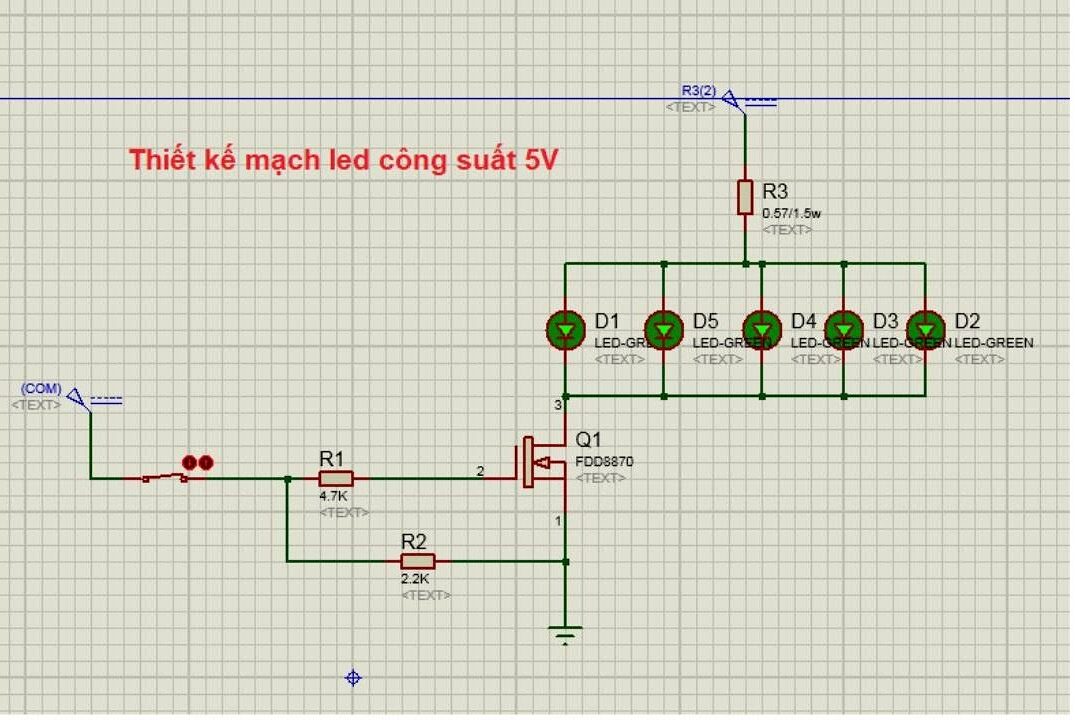 Thiết kế mạch LED nguồn trong Proteus
Chiết áp thường được sử dụng trong các hệ thống âm thanh như loa gia đình, loa mini hay tai nghe để điều chỉnh âm lượng. Trong Proteus, bạn có thể mô phỏng các mạch âm thanh cơ bản bằng nguồn âm thanh, chiết áp và loa. Việc thay đổi giá trị chiết áp sẽ điều chỉnh mức tín hiệu âm thanh đi vào loa, từ đó thay đổi âm lượng. Ứng dụng này phù hợp để thiết kế các sản phẩm như radio, tivi hay hệ thống loa di động.
Trong điện dân dụng, mạch phân áp thường được sử dụng để tạo ra nguồn điện áp thay đổi phục vụ cho các thiết bị điều chỉnh. Bằng cách kết nối một chiết áp giữa nguồn cung cấp và tải, có thể tạo ra điện áp đầu ra thay đổi linh hoạt. Trong Proteus, quá trình này có thể được mô phỏng bằng cách kết nối chiết áp với nguồn DC và đo điện áp đầu ra bằng vôn kế, giúp kiểm tra độ ổn định và hiệu suất của mạch.
trong điện công nghiệp
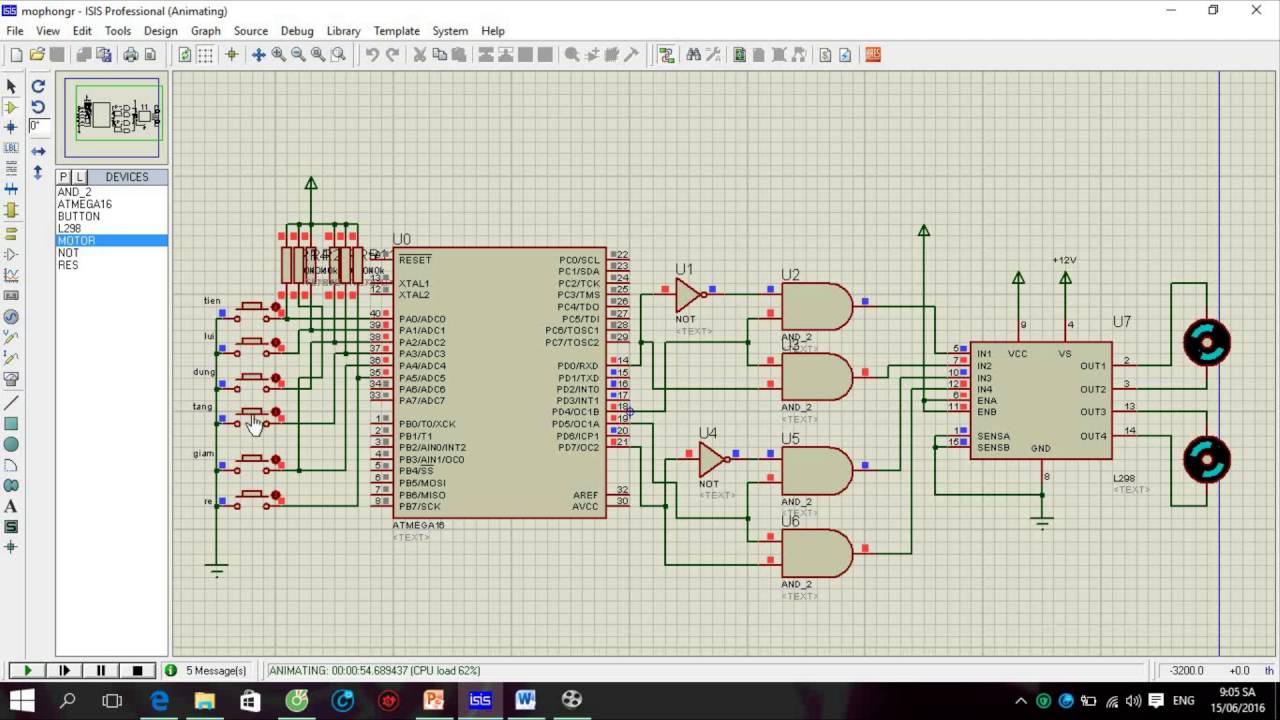 Mô phỏng điều khiển 2 động cơ trên Proteus
Biến trở được sử dụng để điều chỉnh tốc độ của động cơ DC trong các hệ thống công nghiệp như băng tải, quạt công nghiệp hay máy móc. Trong Proteus, mạch điều khiển động cơ DC có thể được mô phỏng bằng cách kết nối bộ biến trở với nguồn DC và động cơ. Khi quay biến trở, giá trị điện áp đầu vào của động cơ thay đổi, từ đó điều chỉnh tốc độ của động cơ.
Biến trở cũng được sử dụng để điều chỉnh độ nhạy cảm biến trong hệ thống đo lường hoặc tự động hóa. Trong Proteus, bạn có thể thiết kế một mạch bao gồm điện trở, cảm biến (chẳng hạn như cảm biến nhiệt độ hoặc ánh sáng) và một bộ vi điều khiển. Bằng cách thay đổi giá trị của biến trở, ngưỡng tín hiệu cảm biến có thể được điều chỉnh giúp hệ thống hoạt động ổn định và thích ứng với môi trường sử dụng.
Trong các hệ thống công nghiệp, chiết áp thường được sử dụng để điều chỉnh tín hiệu đầu vào cho mạch khuếch đại. Điều này giúp kiểm soát mức tăng và tối ưu hóa hiệu suất hệ thống. Trong Proteus, bạn có thể mô phỏng mạch khuếch đại cơ bản bằng cách kết nối chiết áp với bộ khuếch đại hoạt động (Op-Amp). Khi điện trở thay đổi thì tín hiệu ra cũng thay đổi, giúp đánh giá hiệu quả của mạch khuếch đại.
Ngoài ra, điện trở còn là công cụ hữu ích trong giai đoạn thử nghiệm và thiết kế các mạch điện công nghiệp. Khi không biết giá trị điện trở chính xác cần thiết, có thể sử dụng một điện trở thay đổi để điều chỉnh giá trị trong Proteus. Khi đã tìm được giá trị phù hợp, bạn có thể thay thế điện trở thay đổi bằng điện trở cố định để tiết kiệm thời gian và tăng hiệu quả trong quá trình thiết kế.
Vui lòng theo dõi website KTH ELECTRIC: https://etinco.vn/tin-tuc/kien-thuc/ để cập nhật nhanh các thông tin về thuật ngữ ngành điện.
Nội dung được phát triển bởi đội ngũ truongchuvananhue.edu.vn với mục đích chia sẻ và tăng trải nghiệm khách hàng. Mọi ý kiến đóng góp xin vui lòng liên hệ tổng đài chăm sóc: 1900 0000 hoặc email: hotro@truongchuvananhue.edu.vn